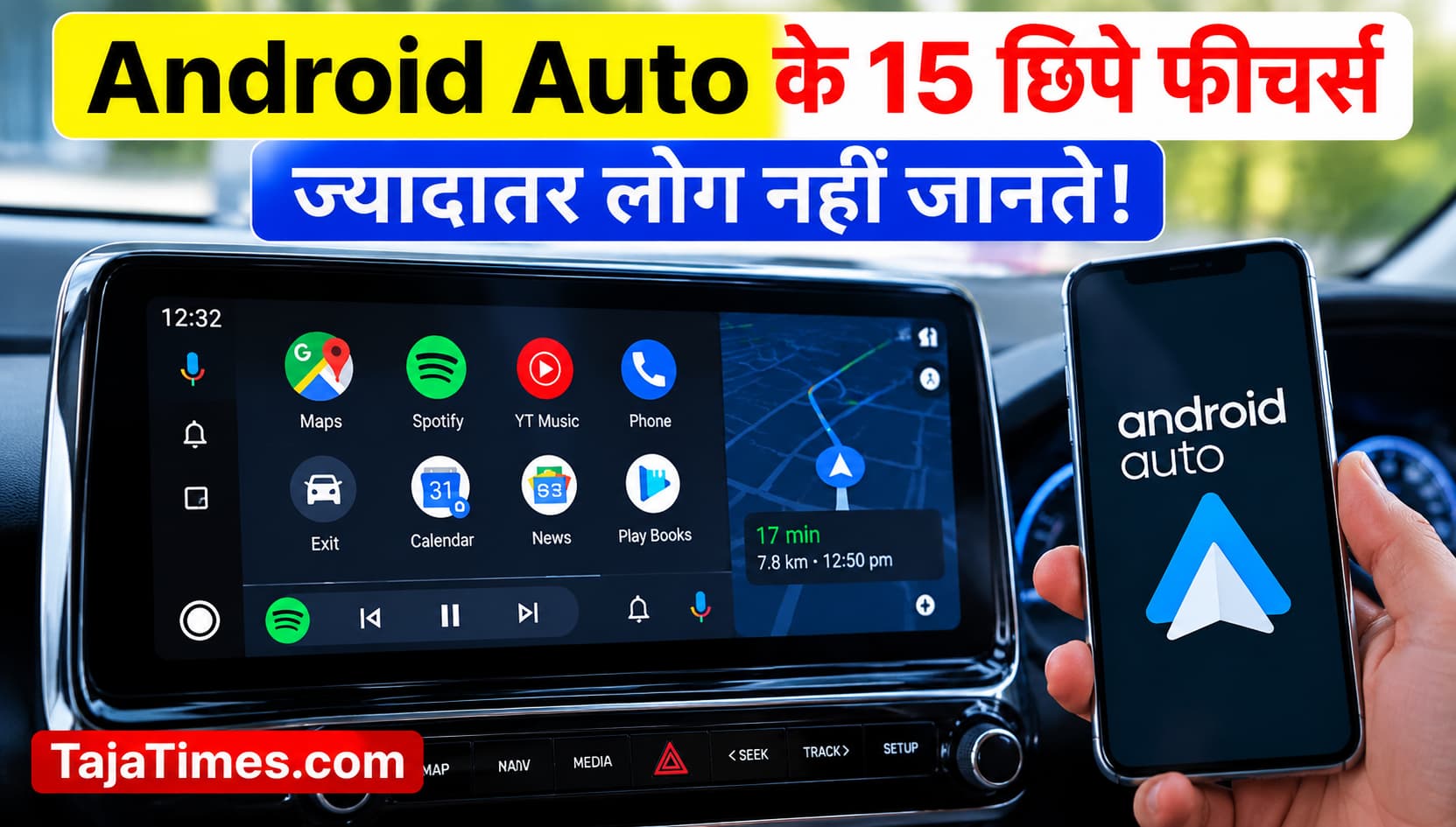
Android Auto क्यों बन चुका है हर ड्राइवर का पसंदीदा साथी
आज के समय में लगभग हर नई कार Android Auto सपोर्ट के साथ आती है। यह फीचर आपके स्मार्टफोन को कार की स्क्रीन से जोड़कर नेविगेशन, म्यूजिक, कॉलिंग और कई दूसरे कामों को आसान बना देता है।
लेकिन ज्यादातर लोग Android Auto का इस्तेमाल सिर्फ Google Maps और म्यूजिक चलाने तक ही सीमित रखते हैं। जबकि इसके अंदर कई ऐसे फीचर्स और सेटिंग्स मौजूद हैं जो आपके पूरे ड्राइविंग अनुभव को और बेहतर बना सकते हैं।
Android Auto की स्क्रीन लेआउट को अपनी सुविधा के अनुसार बदलें
Android Auto में आमतौर पर एक तरफ Google Maps दिखाई देता है और दूसरी तरफ म्यूजिक कंट्रोल।
अगर आपको लगता है कि आपकी कार के डिजाइन की वजह से मैप सही जगह पर नहीं दिख रहा है, तो आप इसका लेआउट बदल सकते हैं।
इसके लिए:
- Settings में जाएं।
- Display सेक्शन खोलें।
- Change Layout विकल्प चुनें।
- अब आप तय कर सकते हैं कि Maps ड्राइवर की तरफ दिखाई दें या Media Controls।
इससे ड्राइविंग के दौरान स्क्रीन को देखना और भी आसान हो जाता है।
फोन का वॉलपेपर Android Auto पर भी लगाएं
बहुत कम लोग जानते हैं कि Android Auto में आप अपने स्मार्टफोन का वॉलपेपर भी इस्तेमाल कर सकते हैं।
इसके लिए:
- Settings खोलें।
- Display सेक्शन में जाएं।
- Use Phone Wallpaper in Android Auto विकल्प को चालू करें।
इसके बाद आपकी कार की स्क्रीन पर वही बैकग्राउंड दिखाई देगा जो आपके स्मार्टफोन में लगा हुआ है।
ऐप्स को अपनी पसंद के अनुसार व्यवस्थित करें
Android Auto में सभी ऐप्स को आप अपनी जरूरत के हिसाब से ऊपर-नीचे कर सकते हैं।
इसके लिए:
- Settings में जाएं।
- More Settings on Phone विकल्प चुनें।
- Customize Launcher पर टैप करें।
यहां से:
- अनचाहे ऐप्स को हटा सकते हैं।
- जरूरी ऐप्स को ऊपर ला सकते हैं।
- ऐप्स का क्रम बदल सकते हैं।
इससे आपको ड्राइविंग के दौरान अपने पसंदीदा ऐप्स जल्दी मिल जाते हैं।
Android Auto में अपने शॉर्टकट बनाएं
Android Auto का सबसे शानदार फीचर है Custom Shortcuts।
आप अपनी पसंद के कामों के लिए एक क्लिक वाला शॉर्टकट बना सकते हैं।
उदाहरण के लिए:
- नजदीकी पेट्रोल पंप ढूंढना।
- Starbucks ढूंढना।
- किसी खास व्यक्ति को कॉल करना।
- Reminder सेट करना।
- Message भेजना।
इसके लिए:
- Customize Launcher में जाएं।
- Add Shortcut to Launcher चुनें।
- Add Assistant Action पर क्लिक करें।
अब Google Assistant के लिए जो कमांड देना चाहते हैं उसे लिख दें।
एक टैप में नजदीकी पेट्रोल पंप खोजें
अगर आप अक्सर लंबी यात्रा करते हैं तो यह फीचर बहुत काम आएगा।
मान लीजिए आप हमेशा Chevron पेट्रोल पंप का इस्तेमाल करते हैं।
आप ऐसा शॉर्टकट बना सकते हैं जो सिर्फ एक टैप पर नजदीकी Chevron स्टेशन का रास्ता दिखा देगा।
इसके बाद हर बार Google Assistant को कमांड देने की जरूरत नहीं पड़ेगी।
पसंदीदा कॉफी शॉप तक पहुंचना होगा आसान
अगर आप Starbucks या किसी दूसरी कॉफी शॉप के नियमित ग्राहक हैं तो उसके लिए भी शॉर्टकट बनाया जा सकता है।
बस कमांड में लिखें:
“Find nearest Starbucks”
अब Android Auto में बने शॉर्टकट पर टैप करते ही Navigation अपने आप शुरू हो जाएगी।
गाड़ी स्टार्ट होते ही म्यूजिक चलना बंद करें
कई बार ऐसा होता है कि जैसे ही Android Auto चालू होता है, अचानक YouTube या कोई दूसरा वीडियो चलने लगता है।
यह कई बार असहज स्थिति पैदा कर सकता है।
इस फीचर को बंद करने के लिए:
- Settings में जाएं।
- Startup Mode खोलें।
- Automatic Media Playback को बंद कर दें।
अब गाड़ी स्टार्ट होते ही कोई भी ऑडियो अपने आप नहीं चलेगा।
कॉल आने पर अलग से वॉल्यूम कंट्रोल करें
Android Auto में कॉल, नेविगेशन और म्यूजिक के लिए अलग-अलग वॉल्यूम कंट्रोल मौजूद होता है।
जब कॉल आ रही हो:
- उसी समय Volume Button दबाएं।
- इससे केवल कॉल का वॉल्यूम बदलेगा।
इसी तरह जब Navigation बोल रही हो:
“500 मीटर बाद दाईं ओर मुड़ें”
तो उसी समय Volume दबाने पर सिर्फ Navigation Voice की आवाज बदलेगी।
मैसेज नोटिफिकेशन को पूरी तरह नियंत्रित करें
अगर आप नहीं चाहते कि कार में बैठे बाकी लोग आपके मैसेज पढ़ सकें तो Android Auto में यह सुविधा भी मौजूद है।
Settings में जाकर:
- Messaging सेक्शन खोलें।
- Show First Line of Message को बंद कर दें।
अब सिर्फ यह दिखाई देगा कि किसने मैसेज भेजा है, लेकिन मैसेज का कंटेंट दिखाई नहीं देगा।
नोटिफिकेशन को पूरी तरह बंद भी किया जा सकता है
अगर ड्राइविंग के दौरान किसी तरह की बाधा नहीं चाहते तो Message Notifications को पूरी तरह बंद कर सकते हैं।
इसके लिए:
- Messaging Settings में जाएं।
- Show Notifications विकल्प को बंद कर दें।
इसके बाद कोई भी मैसेज स्क्रीन पर दिखाई नहीं देगा।
Android Auto अचानक बंद हो जाए तो क्या करें
कई बार Android Auto अचानक काम करना बंद कर देता है।
अधिकांश लोग सोचते हैं कि गाड़ी बंद करके दोबारा स्टार्ट करनी पड़ेगी।
लेकिन ऐसा जरूरी नहीं है।
कई कारों में सिर्फ Infotainment System को रीस्टार्ट करके समस्या हल की जा सकती है।
BMW कारों में सिस्टम रीस्टार्ट करने का तरीका
BMW कारों में:
- Volume Power Button को लगभग 30 सेकंड तक दबाकर रखें।
इसके बाद सिस्टम रीस्टार्ट हो जाएगा।
Ford कारों में रीस्टार्ट करने का तरीका
Ford कारों में:
- Next Track Button और Volume Button को लगभग 5 सेकंड तक दबाकर रखें।
इससे Android Auto दोबारा शुरू हो जाएगा।
Google Assistant को सिर्फ अपनी आवाज पहचानने के लिए ट्रेन करें
अगर कार में दूसरे लोग भी सफर करते हैं तो कई बार उनकी आवाज से भी Google Assistant चालू हो जाता है।
इस समस्या को रोकने के लिए:
- Google Assistant Settings में जाएं।
- Hey Google Voice Match को चालू करें।
अब सिस्टम सिर्फ आपकी आवाज को पहचानना सीखेगा।
गेम्स खेलने का भी विकल्प मिलता है
अगर आप कहीं पार्किंग में इंतजार कर रहे हैं या किसी को लेने आए हैं, तो Android Auto में कई छोटे गेम्स भी मौजूद होते हैं।
इनका इस्तेमाल समय बिताने के लिए किया जा सकता है।
हालांकि वीडियो स्ट्रीमिंग की सुविधा अभी उपलब्ध नहीं है।
Left Hand Drive और Right Hand Drive के लिए अलग सेटिंग
Android Auto में Driver Seat Location सेटिंग भी मौजूद है।
यदि आपकी कार Right Hand Drive है या आपने Aftermarket Head Unit लगाई है, तो:
- Settings में जाएं।
- Display विकल्प खोलें।
- Driver Seat Location चुनें।
- Left या Right Side सेट करें।
इससे स्क्रीन का इंटरफेस आपकी सुविधा के अनुसार बदल जाएगा।
एक ही कार में दो फोन इस्तेमाल करने वालों के लिए खास फीचर
अगर एक ही कार पति-पत्नी या परिवार के दो सदस्य इस्तेमाल करते हैं, तो Android Auto में Default Phone सेट किया जा सकता है।
इसके लिए:
- Startup Mode में जाएं।
- Start Android Auto Automatically विकल्प खोलें।
यहां आप तय कर सकते हैं:
- हमेशा कौन सा फोन पहले कनेक्ट होगा।
- Last Used Phone को प्राथमिकता दी जाए।
- या फिर कार खुद फैसला करे।
ज्यादातर कारों में Steering Wheel पर Voice Command Button दिया जाता है।
इस बटन को दबाकर:
- Navigation शुरू कर सकते हैं।
- कॉल कर सकते हैं।
- मैसेज भेज सकते हैं।
- मौसम की जानकारी ले सकते हैं।
- संगीत चला सकते हैं।
इससे ड्राइविंग के दौरान स्क्रीन को बार-बार छूने की जरूरत नहीं पड़ती।
Android Auto को सुरक्षित तरीके से इस्तेमाल करना क्यों जरूरी है
Android Auto ड्राइविंग को आसान बनाता है, लेकिन इसका सही इस्तेमाल करना भी जरूरी है।
- हमेशा Voice Commands का उपयोग करें।
- गाड़ी चलाते समय स्क्रीन पर कम ध्यान दें।
- जरूरी शॉर्टकट पहले से सेट कर लें।
- नोटिफिकेशन को अपनी जरूरत के अनुसार सीमित रखें।
- Maps और Navigation को पहले से तैयार रखें।
आज Android Auto सिर्फ एक साधारण कार फीचर नहीं रह गया है, बल्कि यह एक स्मार्ट असिस्टेंट की तरह काम करता है जो हर सफर को आसान, सुरक्षित और आरामदायक बनाने में मदद करता है।